









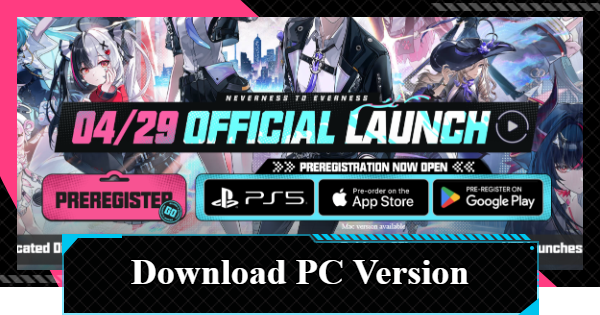
Esta es la forma de descargar la versión para PC (versión de Steam) de NTE (Neverness to Everness). Cubre el método de descarga de NTE para PC, los requisitos mínimos y recomendados, y cómo liberar espacio de almacenamiento.
| Guías relacionadas | |
| Plataformas compatibles | Requisitos recomendados |
| Versión para PC | Versión móvil |
| Cómo descargar en PS5 | Guardado cruzado |
| Nintendo Switch | |
Nuevas plataformas anunciadas
Se añadirán nuevas plataformas


Se ha anunciado que Steam, Epic Games Store y Samsung Galaxy Store se añadirán como plataformas de distribución para NTE. Se espera que el prerregistro comience pronto.
Descarga desde PC
Descarga desde varias plataformas

La versión para PC de NTE se puede descargar desde el sitio web oficial o desde varias plataformas.
| Enlaces de las tiendas | |
|---|---|
| PC | GooglePlay |
| Steam | Epic Games |
Cómo descargar desde el sitio web oficial
- Selecciona Descargar para PC en el sitio web oficial
- Abre el lanzador descargado
- Instala e inicia el juego

Primero, ve al sitio web oficial de NTE y selecciona Descargar para PC para bajar el lanzador (launcher).

Una vez que abras el lanzador descargado, marca los términos de uso y selecciona Instalación rápida. Si seleccionas Instalación personalizada, puedes cambiar la ubicación de la instalación.

Una vez que se complete la instalación del juego, podrás iniciarlo desde el lanzador.
Cómo instalar la versión de Google Play Games
- Descarga Google Play Games
- Busca NTE en la Play Store
*Solo disponible durante el periodo de prerregistro - Selecciona Prerregistrarse
- Inicia desde tu biblioteca

Primero, descarga e instala Google Play Games desde el sitio web oficial de Google Play Games.

Usa el sitio oficial de Google Play Store para buscar NTE.

Como el juego aún no está disponible para descargar, selecciona "Prerregistrarse". Después de realizar el prerregistro, es posible que se te pida descargar Google Play Games. Si aún no lo has instalado, te recomendamos hacerlo ahora.
 ¡Consejos! ¡Consejos! | Una vez que el juego sea lanzado, podrás descargarlo desde esta página. |
|---|

Una vez que se complete la descarga, podrás iniciar el juego desde la pestaña "Biblioteca".
Cómo instalar la versión de Steam
- Descarga Steam
- Inicia Steam y busca el juego
- Selecciona Añadir a tu lista de deseos
- Inicia desde tu biblioteca

Primero, descarga e instala Steam desde el sitio web oficial de Steam.

Una vez que se complete la instalación, abre Steam. Busca "nte" en la tienda y ve a la página del juego.

Como aún no está disponible para descargar, añádelo a tu lista de deseos. Recibirás notificaciones sobre lanzamientos, ofertas y más.
| ¡Nota! | Una vez lanzado, podrás descargarlo desde esta página. |
|---|

Una vez que se complete la descarga, podrás iniciar el juego desde la pestaña Biblioteca.
Cómo instalar la versión de Epic Games
- Descarga Epic Games
- Inicia Epic Games y busca el juego
- Selecciona Añadir a la lista de deseos

Primero, descarga e instala Epic Games desde el sitio web oficial de Epic Games.

Una vez que se complete la instalación, abre Epic Games. Busca "nte" en la tienda y ve a la página del juego.

Como aún no está disponible para descargar, añádelo a tu lista de deseos.
| ¡Nota! | Una vez lanzado, podrás descargarlo desde esta página. |
|---|
Requisitos de PC recomendados
Requisitos del sistema para PC
| Elemento | Mínimos | Recomendados |
|---|---|---|
| SO | Windows 10 (64 bits) o posterior | Windows 11 (64 bits) |
| CPU | Intel Core i7-10700 | Intel Core i7-12700 o superior |
| Memoria | 16 GB o más | 32 GB o más |
| GPU | NVIDIA GeForce GTX 1660 o equivalente | NVIDIA GeForce RTX 3060 o superior |
Cómo liberar espacio de almacenamiento en la PC
- Abre Configuración → "Aplicaciones" → "Aplicaciones instaladas"
- Desinstala aplicaciones

Abre "Configuración" → "Aplicaciones" → "Aplicaciones instaladas" desde el menú Inicio.

Selecciona la aplicación que quieras quitar y desinstálala. Recomendamos elegir aplicaciones que ocupen mucho espacio y que no uses con frecuencia.
Eliminar imágenes y vídeos también ayuda

Las imágenes y los vídeos también pueden ocupar una cantidad significativa de espacio de almacenamiento. Su ubicación varía según el método de grabación y la configuración del software, pero a menudo se guardan en la carpeta "Vídeos". Mueve cualquier archivo innecesario a la Papelera de reciclaje y luego vacíala para liberar espacio.
 Guía para principiantes
 Guía de mid-game
 Tareas diarias
 Consejos para formar equipos
 Nivel de cazador
 Nivel de evaluación
 Lista de encargos de anomalía
 Beyond the Rails
 Conseguir a Chiz gratis
 Consigue Arcs rango S gratis
 Guía del centro comercial
 Piedra de oráculo
 Mapa interactivo
 Mejores compras en el juego
 Cómo cambiar atuendos
 Optimizar consolas
 Intercambio de cazador
 Últimas actualizaciones
 Lista de todos los objetos
 Lista de todos los muebles
 Lista de peces
 Lista de vehículos
 Logros ocultos
 Actores de voz
 Lista de armas Arcs
 Lista de cartuchos
 Ubicación de Gachas
 Lista de logros