









Guía de los mejores ajustes para NTE (Neverness to Everness). Aprende a solucionar el lag, los tirones y los cierres inesperados, los ajustes de calidad gráfica recomendados y cómo personalizar el Menú radial.
Tabla de contenidos
Cómo solucionar el lag, los tirones y los cierres inesperados
Si NTE funciona mal en tu dispositivo, sigue esta lista de comprobación para solucionar problemas:
- Comprueba los requisitos recomendados
- Baja los ajustes del juego
- Prueba a instalarlo en otro dispositivo
- Reinicia tu dispositivo
- Cierra las aplicaciones que no uses
- Evita el sobrecalentamiento del dispositivo
Comprueba los requisitos recomendados
Para jugar a NTE (Neverness to Everness) cómodamente, tu dispositivo debe cumplir o superar los requisitos mínimos del sistema. Si el juego se cierra repentinamente, puede deberse a un rendimiento insuficiente del hardware. Si tu dispositivo es antiguo o tiene poco espacio de almacenamiento, comprueba sus especificaciones.
Requisitos de almacenamiento y especificaciones recomendadasBaja los ajustes del juego

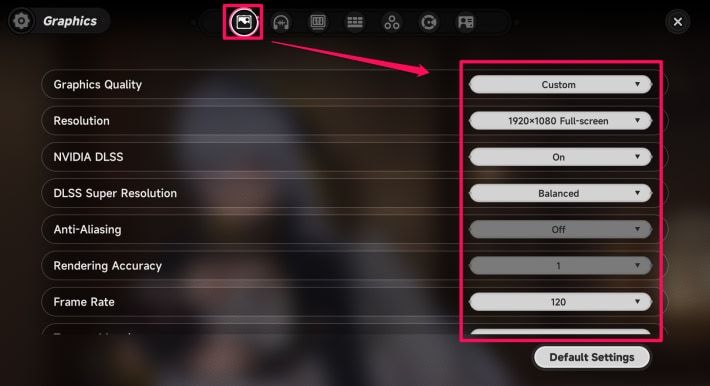
Si el juego da tirones, bajar la tasa de fotogramas y la calidad gráfica es la forma más rápida de reducir la carga en tu PC o smartphone. Puedes ajustar los detalles gráficos en Menú > Opciones (Icono de engranaje).
| ¡Consejo! | El botón de Menú está en la esquina superior derecha de la pantalla. Pulsa la tecla Esc en PC, el botón OPTIONS en un mando de PlayStation o el botón Menú en un mando de Xbox para abrirlo. |
|---|
Prueba a instalarlo en otro dispositivo
El juego puede estar cerrándose debido a un error de sincronización entre tu cuenta y los servidores. Instalar y jugar a NTE en un dispositivo diferente con la misma cuenta a veces puede corregir la sincronización, permitiéndote jugar normalmente en tu dispositivo original de nuevo.
Reinicia tu dispositivo
Si el juego se siente inusualmente lento, un simple reinicio a menudo ayuda. Reiniciar limpia la memoria temporal y puede solucionar errores menores de inicio.
Cierra las aplicaciones que no uses
Las aplicaciones en segundo plano pueden estar consumiendo RAM y potencia de procesamiento. Cierra cualquier software que no uses en tu PC, o fuerza el cierre de las aplicaciones en segundo plano si juegas en un smartphone.
Evita el sobrecalentamiento del dispositivo
El sobrecalentamiento de tu PC o smartphone también puede causar una caída del rendimiento. Toma medidas para evitar el sobrecalentamiento antes de iniciar NTE para poder disfrutar de una experiencia de juego fluida.
Ajustes de gráficos recomendados
Mejores ajustes de calidad de imagen
| Ajuste | Calidad baja | Calidad alta |
| Calidad de gráficos | Rendimiento | Extremo |
| Resolución | 1280×720 | 1920×1080 |
| NVIDIA DLSS | Apagado | Encendido |
| Superresolución DLSS | Rendimiento | DLAA |
| Antialiasing (AA) | Apagado | Preferencia del usuario |
| Precisión de renderizado | 1 | Preferencia del usuario |
| Tasa de fotogramas (FPS) | 30 | 120 |
| Mapeado de texturas | Muy bajo | Ultra |
| Materiales | Muy bajo | Ultra |
| Vegetación | Muy bajo | Ultra |
| Distancia de visión | Muy bajo | Ultra |
| Postprocesamiento | Muy bajo | Ultra |
| VSync | Preferencia del usuario | Preferencia del usuario |
| Nitidez | Preferencia del usuario | Preferencia del usuario |
| Saturación | Preferencia del usuario | Preferencia del usuario |
| Brillo | Preferencia del usuario | Preferencia del usuario |
| Desenfoque de movimiento | Apagado | Muy alto |
La calidad de los gráficos y la tasa de fotogramas son los que más influyen en el rendimiento general del juego. Ajusta estos valores para que coincidan con las especificaciones de tu dispositivo. El Antialiasing, la Superresolución DLSS, la Precisión de renderizado y el Postprocesamiento gestionan los detalles visuales como los reflejos del agua, la iluminación y los efectos especiales.
Haz coincidir los FPS con el monitor
Por lo general, lo mejor es limitar la tasa de fotogramas para que coincida con la tasa de refresco máxima (Hz) de tu monitor. Intenta jugar tanto a 30 FPS como a 60 FPS, y si no notas ninguna diferencia, déjalo en 30.
Juega en modo Ventana sin bordes (PC)
NTE (Neverness to Everness) admite un modo de visualización de Ventana sin bordes que estira el juego por toda la pantalla. Esto hace que sea mucho más cómodo mover el cursor entre pantallas en configuraciones de monitor dual.
Ajustes de juego recomendados
Desactiva el modo de barra de estado compacta

Desactiva el modo de barra de estado compacta en los ajustes de Controles.
Mostrar iconos de potenciadores y efectos de estado
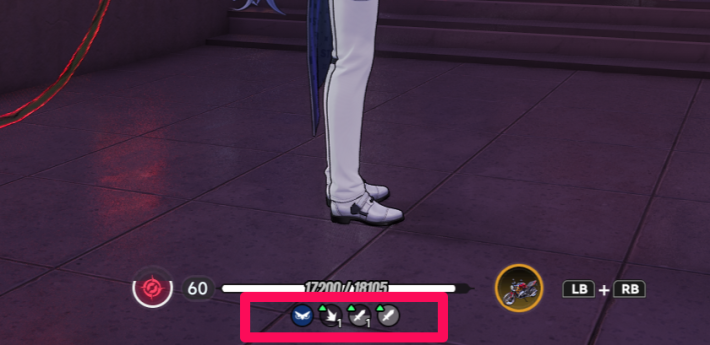
Una vez desactivado el modo de barra de estado compacta, los iconos de potenciadores (buffs) y otros efectos de estado se mostrarán debajo de los PV de tu personaje.
Cómo personalizar tu menú radial
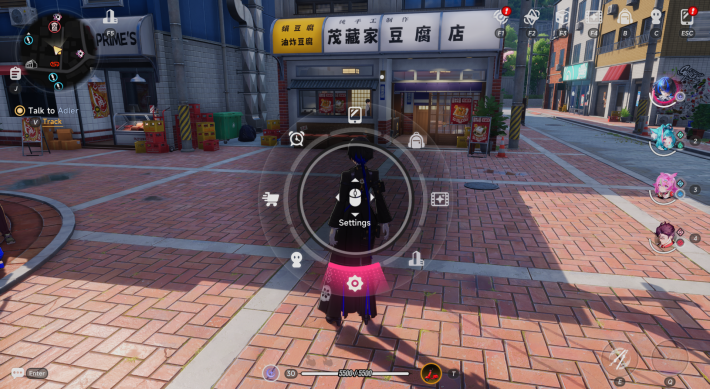
El Menú radial es un menú de acceso rápido que puedes personalizar libremente para adaptarlo a tu estilo de juego. Ten en cuenta que las funciones básicas del sistema, como la Cámara, el botón Salir del juego, el Servicio de atención al cliente y los enlaces a la Comunidad oficial, no se pueden añadir al Menú radial y deben accederse desde la pantalla del menú principal.
Cómo abrir el Menú radial
| Smartphone | Por confirmar |
| Mando de PlayStation | Mantén pulsado el Botón L1 |
| Mando de Xbox | Mantén pulsado el Botón LB |
| Teclado | Mantén pulsada la Tecla TAB |
Diseño predeterminado del Menú radial
| Rueda ↑ (Arriba) | Menú |
| Rueda ↗ (Arriba-Derecha) | Inventario |
| Rueda → (Derecha) | Eventos |
| Rueda ➘ (Abajo-Derecha) | Magnate de la ciudad |
| Rueda ↓ (Abajo) | Misiones |
| Rueda ↙ (Abajo-Izquierda) | Personajes |
| Rueda ← (Izquierda) | Centro comercial |
| Rueda ↖ (Arriba-Izquierda) | Sistema de tiempo |
 Guía para principiantes
 Guía de mid-game
 Tareas diarias
 Consejos para formar equipos
 Nivel de cazador
 Nivel de evaluación
 Lista de encargos de anomalía
 Beyond the Rails
 Conseguir a Chiz gratis
 Consigue Arcs rango S gratis
 Guía del centro comercial
 Piedra de oráculo
 Mapa interactivo
 Mejores compras en el juego
 Cómo cambiar atuendos
 Optimizar consolas
 Intercambio de cazador
 Últimas actualizaciones
 Lista de todos los objetos
 Lista de todos los muebles
 Lista de peces
 Lista de vehículos
 Logros ocultos
 Actores de voz
 Lista de armas Arcs
 Lista de cartuchos
 Ubicación de Gachas
 Lista de logros