









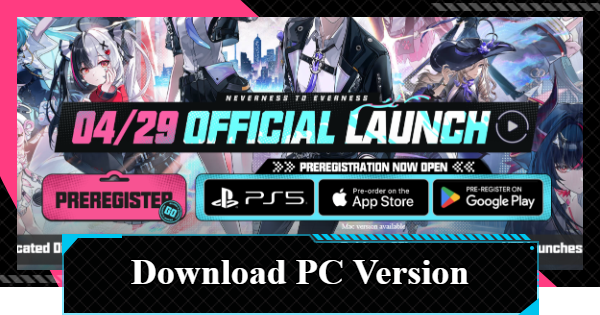
นี่คือวิธีการดาวน์โหลดเกม NTE (Neverness to Everness) เวอร์ชัน PC (เวอร์ชัน Steam) โดยจะครอบคลุมถึงวิธีการดาวน์โหลด NTE บน PC, สเปกขั้นต่ำ/สเปกที่แนะนำ และวิธีเพิ่มพื้นที่จัดเก็บข้อมูล
| คู่มือที่เกี่ยวข้อง | |
| แพลตฟอร์มที่รองรับ | สเปกที่แนะนำ |
| เวอร์ชัน PC | เวอร์ชันมือถือ |
| วิธีดาวน์โหลดบน PS5 | Cross-Save |
| Nintendo Switch | |
ประกาศแพลตฟอร์มใหม่
จะถูกเพิ่มลงในแพลตฟอร์มใหม่


มีการประกาศว่า Steam, Epic Games Store และ Samsung Galaxy Store จะถูกเพิ่มเข้ามาเป็นแพลตฟอร์มการจัดจำหน่ายสำหรับ NTE คาดว่าจะเริ่มเปิดให้ลงทะเบียนล่วงหน้าได้ในเร็วๆ นี้
ดาวน์โหลดจาก PC
ดาวน์โหลดจากแพลตฟอร์มต่างๆ

NTE เวอร์ชัน PC สามารถดาวน์โหลดได้จากเว็บไซต์อย่างเป็นทางการหรือจากแพลตฟอร์มต่างๆ
| ลิงก์ร้านค้า | |
|---|---|
| PC | GooglePlay |
| Steam | Epic Games |
วิธีดาวน์โหลดจากเว็บไซต์อย่างเป็นทางการ
- เลือกดาวน์โหลด PC บนเว็บไซต์อย่างเป็นทางการ
- เปิด Launcher ที่ดาวน์โหลดมา
- ติดตั้งและเปิดเกม

ขั้นแรก ให้ไปที่ เว็บไซต์อย่างเป็นทางการของ NTE และเลือกดาวน์โหลด PC เพื่อดาวน์โหลด Launcher

เมื่อคุณเปิด Launcher ที่ดาวน์โหลดมาแล้ว ให้ตรวจสอบข้อกำหนดการใช้งานและ เลือก Quick Install หากคุณเลือก Custom Install คุณจะสามารถเปลี่ยนตำแหน่งการติดตั้งได้

เมื่อติดตั้งเกมเสร็จแล้ว คุณสามารถเปิดเกมจาก Launcher ได้
วิธีติดตั้งเวอร์ชัน Google Play Games
- ดาวน์โหลด Google Play Games
- ค้นหา NTE ใน Play Store
*ใช้ได้เฉพาะช่วงลงทะเบียนล่วงหน้าเท่านั้น - เลือกลงทะเบียนล่วงหน้า
- เปิดจากคลังของคุณ

ขั้นแรก ดาวน์โหลดและติดตั้ง Google Play Games จากเว็บไซต์อย่างเป็นทางการของ Google Play Games

ใช้เว็บไซต์ Google Play Store อย่างเป็นทางการเพื่อค้นหา NTE

เนื่องจากเกมยังไม่พร้อมให้ดาวน์โหลด ให้เลือก "ลงทะเบียนล่วงหน้า" หลังจากลงทะเบียนล่วงหน้าแล้ว คุณอาจได้รับแจ้งให้ดาวน์โหลด Google Play Games หากคุณยังไม่ได้ติดตั้ง เราขอแนะนำให้ทำตอนนี้
 เคล็ดลับ! เคล็ดลับ! | เมื่อเกมเปิดตัวแล้ว คุณสามารถดาวน์โหลดได้จากหน้านี้ |
|---|

เมื่อดาวน์โหลดเสร็จแล้ว คุณสามารถเปิดเกมได้จากแท็บ "คลัง" (Library)
วิธีติดตั้งเวอร์ชัน Steam
- ดาวน์โหลด Steam
- เปิด Steam และค้นหา
- เลือกเพิ่มใน Wishlist ของคุณ
- เปิดจากคลังของคุณ

ขั้นแรก ดาวน์โหลดและติดตั้ง Steam จาก เว็บไซต์อย่างเป็นทางการของ Steam

เมื่อติดตั้งเสร็จแล้ว ให้เปิด Steam ค้นหา "nte" ในร้านค้าและไปที่หน้าดังกล่าว

เนื่องจากยังไม่พร้อมให้ดาวน์โหลด ให้เพิ่มเกมลงใน Wishlist ของคุณ คุณจะได้รับการแจ้งเตือนเมื่อเกมเปิดตัว, ลดราคา และอื่นๆ
| หมายเหตุ! | เมื่อเกมเปิดตัวแล้ว คุณจะสามารถดาวน์โหลดได้จากหน้านี้ |
|---|

เมื่อดาวน์โหลดเสร็จแล้ว คุณสามารถเปิดเกมได้จากแท็บคลัง (Library)
วิธีติดตั้งเวอร์ชัน Epic Games
- ดาวน์โหลด Epic Games
- เปิด Epic Games และค้นหา
- เลือกเพิ่มใน Wishlist

ขั้นแรก ดาวน์โหลดและติดตั้ง Epic Games จาก เว็บไซต์อย่างเป็นทางการของ Epic Games

เมื่อติดตั้งเสร็จแล้ว ให้เปิด Epic Games ค้นหา "nte" ในร้านค้าและไปที่หน้าดังกล่าว

เนื่องจากยังไม่พร้อมให้ดาวน์โหลด ให้เพิ่มเกมลงใน Wishlist ของคุณ
| หมายเหตุ! | เมื่อเกมเปิดตัวแล้ว คุณจะสามารถดาวน์โหลดได้จากหน้านี้ |
|---|
สเปก PC ที่แนะนำ
ความต้องการของระบบ PC
| รายการ | ขั้นต่ำ | แนะนำ |
|---|---|---|
| ระบบปฏิบัติการ | Windows 10 (64-bit) หรือใหม่กว่า | Windows 11 (64-bit) |
| CPU | Intel Core i7-10700 | Intel Core i7-12700 หรือดีกว่า |
| หน่วยความจำ | 16 GB หรือมากกว่า | 32 GB หรือมากกว่า |
| GPU | NVIDIA GeForce GTX 1660 หรือเทียบเท่า | NVIDIA GeForce RTX 3060 หรือดีกว่า |
วิธีเพิ่มพื้นที่จัดเก็บข้อมูล PC
- เปิด การตั้งค่า (Settings) → "แอป (Apps)" → "แอปที่ติดตั้ง (Installed Apps)"
- ถอนการติดตั้งแอป

เปิด "การตั้งค่า (Settings)" → "แอป (Apps)" → "แอปที่ติดตั้ง (Installed Apps)" จากเมนูเริ่มต้น (Start menu)

เลือกแอปที่คุณต้องการลบและถอนการติดตั้ง เราขอแนะนำให้เลือกแอปที่ใช้พื้นที่เยอะและคุณไม่ค่อยได้ใช้งาน
การลบรูปภาพและวิดีโอก็ช่วยได้เช่นกัน

รูปภาพและวิดีโอก็สามารถใช้พื้นที่จัดเก็บข้อมูลจำนวนมากได้เช่นกัน ตำแหน่งของไฟล์จะแตกต่างกันไปขึ้นอยู่กับวิธีการบันทึกและการตั้งค่าซอฟต์แวร์ แต่โดยส่วนใหญ่มักจะบันทึกไว้ในโฟลเดอร์ "วิดีโอ" (Videos) ย้ายไฟล์ที่ไม่จำเป็นไปที่ถังรีไซเคิล (Recycle Bin) แล้วล้างถังรีไซเคิลเพื่อเพิ่มพื้นที่ว่าง
บทความที่เกี่ยวข้องกับ NTE
กลับสู่หน้าหลักบทความแนะนำ
บทความคู่มือแนะนำ
 คู่มือเริ่มต้นเกม
 คู่มือช่วงกลางเกม
 สิ่งที่ต้องทำประจำวัน
 เคล็ดลับการจัดทีม
 เลเวลฮันเตอร์
 เลเวลการประเมิน
 รายการ Anomaly Commission
 Beyond the Rails
 รับ Chiz ฟรี
 รับ Arcs ระดับ S ฟรี
 คู่มือร้านค้า
 Oracle Stone
 แผนที่แบบโต้ตอบ
 การซื้อในเกมที่คุ้มค่า
 วิธีปรับแต่ง Console
 การแลกเปลี่ยนฮันเตอร์
 อัปเดตล่าสุด
ฐานข้อมูล
 รายชื่อไอเทมทั้งหมด รายชื่อไอเทมทั้งหมด |  รายชื่อเฟอร์นิเจอร์ทั้งหมด รายชื่อเฟอร์นิเจอร์ทั้งหมด |  รายชื่อปลา รายชื่อปลา |
 รายชื่อพาหนะ รายชื่อพาหนะ |  ความสำเร็จที่ซ่อนอยู่ ความสำเร็จที่ซ่อนอยู่ |  รายชื่อนักพากย์ รายชื่อนักพากย์ |
 ชุดและสกิน ชุดและสกิน |  รายชื่ออาวุธ Arcs รายชื่ออาวุธ Arcs |  รายชื่อ Cartridges รายชื่อ Cartridges |
 ตำแหน่งตู้กาชา ตำแหน่งตู้กาชา |  รายชื่อความสำเร็จ รายชื่อความสำเร็จ |  รายชื่อศัตรูทั่วไป รายชื่อศัตรูทั่วไป |