









คู่มือการตั้งค่าที่ดีที่สุดสำหรับ NTE (Neverness to Everness) เรียนรู้วิธีแก้ไขอาการแล็ก กระตุก และเกมค้าง, การตั้งค่าคุณภาพกราฟิกที่แนะนำ และวิธีปรับแต่งเมนูวงล้อ
วิธีแก้ไขอาการแล็ก กระตุก และเกมค้าง
หาก NTE ทำงานได้ไม่ดีบนอุปกรณ์ของคุณ ให้ลองทำตามรายการตรวจสอบการแก้ไขปัญหานี้:
- ตรวจสอบสเปคที่แนะนำ
- ลดการตั้งค่าในเกมของคุณ
- ลองติดตั้งบนอุปกรณ์อื่น
- รีสตาร์ทอุปกรณ์ของคุณ
- ปิดแอปที่ไม่ได้ใช้งาน
- ป้องกันไม่ให้อุปกรณ์ร้อนเกินไป
ตรวจสอบสเปคที่แนะนำ
เพื่อให้สามารถเล่น NTE (Neverness to Everness) ได้อย่างราบรื่น อุปกรณ์ของคุณจะต้องมีสเปคขั้นต่ำหรือสูงกว่าที่กำหนด หากเกมค้างกะทันหัน อาจเป็นเพราะประสิทธิภาพของฮาร์ดแวร์ไม่เพียงพอ หากอุปกรณ์ของคุณเก่าหรือมีพื้นที่เก็บข้อมูลเหลือน้อย ให้ตรวจสอบสเปคอีกครั้ง
พื้นที่จัดเก็บข้อมูลที่ต้องการและสเปคที่แนะนำลดการตั้งค่าในเกมของคุณ

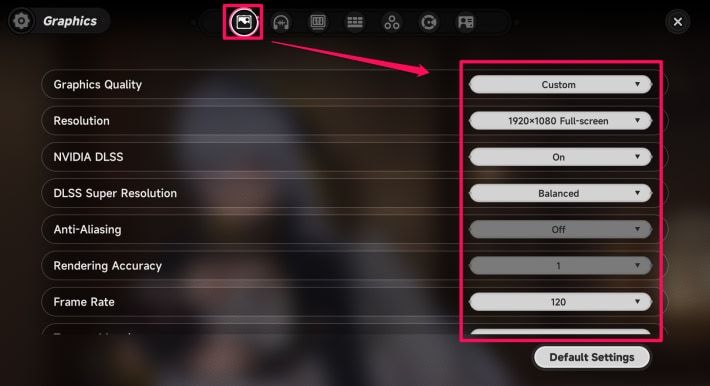
หากเกมกระตุก การลดเฟรมเรตและคุณภาพกราฟิกเป็นวิธีที่เร็วที่สุดในการลดภาระบน PC หรือสมาร์ทโฟนของคุณ คุณสามารถปรับการตั้งค่ากราฟิกโดยละเอียดได้จาก เมนู > ตัวเลือก (ไอคอนรูปเฟือง)
| เคล็ดลับ! | ปุ่มเมนูอยู่ที่มุมขวาบนของหน้าจอ กดปุ่ม Esc บน PC, ปุ่ม OPTIONS บนคอนโทรลเลอร์ PlayStation หรือปุ่ม Menu บนคอนโทรลเลอร์ Xbox เพื่อเปิด |
|---|
ลองติดตั้งบนอุปกรณ์อื่น
เกมอาจค้างเนื่องจากข้อผิดพลาดในการซิงค์ระหว่างบัญชีของคุณกับเซิร์ฟเวอร์ การติดตั้งและเล่น NTE บนอุปกรณ์อื่นด้วยบัญชีเดียวกันบางครั้งสามารถแก้ไขการซิงค์ได้ ทำให้คุณสามารถกลับมาเล่นบนอุปกรณ์เดิมได้ตามปกติอีกครั้ง
รีสตาร์ทอุปกรณ์ของคุณ
หากรู้สึกว่าเกมช้าผิดปกติ การรีสตาร์ทเครื่องง่ายๆ มักจะช่วยได้ การรีสตาร์ทจะล้างหน่วยความจำชั่วคราวและสามารถแก้ไขข้อผิดพลาดเล็กน้อยในการเปิดเกมได้
ปิดแอปที่ไม่ได้ใช้งาน
แอปที่ทำงานอยู่เบื้องหลังอาจใช้ RAM และพลังการประมวลผล ปิดซอฟต์แวร์ที่ไม่ได้ใช้งานบน PC ของคุณ หรือบังคับปิดแอปที่ทำงานเบื้องหลังหากคุณเล่นบนสมาร์ทโฟน
ป้องกันไม่ให้อุปกรณ์ร้อนเกินไป
ความร้อนสูงเกินไปบน PC หรือสมาร์ทโฟนของคุณอาจทำให้ประสิทธิภาพลดลงได้เช่นกัน ดำเนินการเพื่อป้องกันความร้อนสูงเกินไปก่อนที่จะเปิด NTE เพื่อให้คุณสามารถเพลิดเพลินกับการเล่นเกมที่ราบรื่น
การตั้งค่ากราฟิกที่แนะนำ
การตั้งค่าคุณภาพของภาพที่ดีที่สุด
| การตั้งค่า | คุณภาพต่ำ | คุณภาพสูง |
| คุณภาพกราฟิก | เน้นประสิทธิภาพ | สูงสุด |
| ความละเอียด | 1280×720 | 1920×1080 |
| NVIDIA DLSS | ปิด | เปิด |
| DLSS Super Resolution | เน้นประสิทธิภาพ | DLAA |
| การลบรอยหยัก (AA) | ปิด | ตามความต้องการของผู้ใช้ |
| ความแม่นยำในการเรนเดอร์ | 1 | ตามความต้องการของผู้ใช้ |
| อัตราเฟรม | 30 | 120 |
| การสร้างพื้นผิว | ต่ำมาก | สูงสุด |
| วัสดุ | ต่ำมาก | สูงสุด |
| ใบไม้ | ต่ำมาก | สูงสุด |
| ระยะการมองเห็น | ต่ำมาก | สูงสุด |
| การประมวลผลภายหลัง | ต่ำมาก | สูงสุด |
| VSync | ตามความต้องการของผู้ใช้ | ตามความต้องการของผู้ใช้ |
| ความคมชัด | ตามความต้องการของผู้ใช้ | ตามความต้องการของผู้ใช้ |
| ความอิ่มตัวของสี | ตามความต้องการของผู้ใช้ | ตามความต้องการของผู้ใช้ |
| ความสว่าง | ตามความต้องการของผู้ใช้ | ตามความต้องการของผู้ใช้ |
| โมชั่นเบลอ | ปิด | สูงมาก |
คุณภาพกราฟิกและอัตราเฟรมมีผลกระทบต่อประสิทธิภาพโดยรวมของเกมมากที่สุด ปรับการตั้งค่าเหล่านี้ให้ตรงกับสเปคอุปกรณ์ของคุณ การลบรอยหยัก, DLSS Super Resolution, ความแม่นยำในการเรนเดอร์ และการประมวลผลภายหลังจะจัดการกับเอฟเฟกต์ภาพ เช่น การสะท้อนของน้ำ, แสง และเอฟเฟกต์พิเศษต่างๆ
ปรับอัตราเฟรมให้ตรงกับจอภาพ
โดยทั่วไปแล้ว ควรกำหนดอัตราเฟรมสูงสุดให้ตรงกับอัตรารีเฟรชสูงสุดของจอภาพ (Hz) ลองเล่นที่ 30 FPS และ 60 FPS และหากคุณไม่สังเกตเห็นความแตกต่าง ให้ตั้งค่าไว้ที่ 30
เล่นในโหมดหน้าต่างไร้ขอบ (PC)
NTE (Neverness to Everness) รองรับโหมดการแสดงผลแบบ หน้าต่างไร้ขอบ ซึ่งจะขยายเกมให้เต็มหน้าจอของคุณ ทำให้การย้ายเคอร์เซอร์ระหว่างจอแสดงผลในการตั้งค่าแบบสองจอภาพสะดวกสบายยิ่งขึ้น
การตั้งค่าเกมที่แนะนำ
ปิดโหมดแถบสถานะแบบย่อ

ปิดใช้งานโหมดแถบสถานะแบบย่อในการตั้งค่าการควบคุม
แสดงไอคอนบัฟและสถานะผิดปกติ
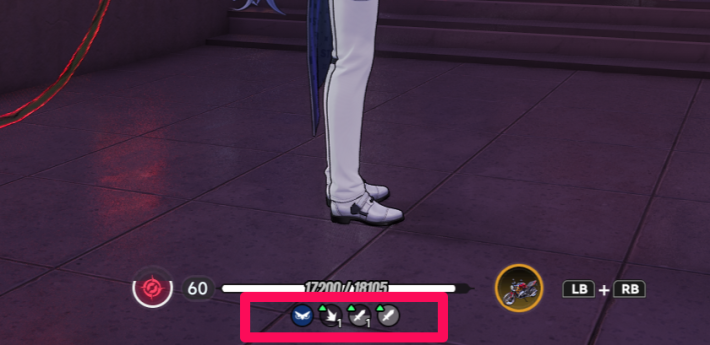
เมื่อปิดโหมดแถบสถานะแบบย่อแล้ว ไอคอนบัฟและสถานะผิดปกติอื่นๆ จะแสดงอยู่ใต้ HP ของตัวละครของคุณ
วิธีปรับแต่งเมนูวงล้อของคุณ
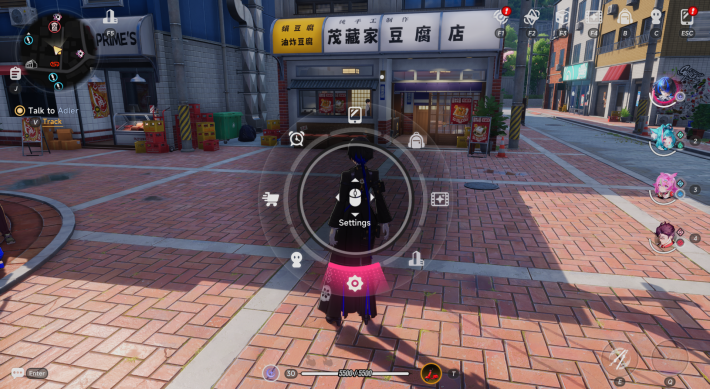
เมนูวงล้อเป็นเมนูที่เข้าถึงได้อย่างรวดเร็ว ซึ่งคุณสามารถปรับแต่งได้อย่างอิสระเพื่อให้เข้ากับสไตล์การเล่นของคุณ โปรดทราบว่าฟังก์ชันหลักของระบบ เช่น กล้อง, ปุ่มออกจากเกม, ฝ่ายสนับสนุนลูกค้า และลิงก์ชุมชนอย่างเป็นทางการ ไม่สามารถเพิ่มลงในเมนูวงล้อได้ และต้องเข้าถึงจากหน้าจอเมนูหลัก
วิธีเปิดเมนูวงล้อ
| สมาร์ทโฟน | TBA |
| คอนโทรลเลอร์ PlayStation | กดปุ่ม L1 ค้างไว้ |
| คอนโทรลเลอร์ Xbox | กดปุ่ม LB ค้างไว้ |
| คีย์บอร์ด | กดปุ่ม TAB ค้างไว้ |
รูปแบบเมนูวงล้อเริ่มต้น
| วงล้อ ↑ (บน) | เมนู |
| วงล้อ ↗ (บนขวา) | ช่องเก็บของ |
| วงล้อ → (ขวา) | กิจกรรม |
| วงล้อ ➘ (ล่างขวา) | City Tycoon |
| วงล้อ ↓ (ล่าง) | เควสต์ |
| วงล้อ ↙ (ล่างซ้าย) | ตัวละคร |
| วงล้อ ← (ซ้าย) | ร้านค้า |
| วงล้อ ↖ (บนซ้าย) | ระบบเวลา |
บทความที่เกี่ยวข้องกับ NTE
กลับสู่หน้าหลักบทความแนะนำ
บทความคู่มือแนะนำ
 คู่มือเริ่มต้นเกม
 คู่มือช่วงกลางเกม
 สิ่งที่ต้องทำประจำวัน
 เคล็ดลับการจัดทีม
 เลเวลฮันเตอร์
 เลเวลการประเมิน
 รายการ Anomaly Commission
 Beyond the Rails
 รับ Chiz ฟรี
 รับ Arcs ระดับ S ฟรี
 คู่มือร้านค้า
 Oracle Stone
 แผนที่แบบโต้ตอบ
 การซื้อในเกมที่คุ้มค่า
 วิธีปรับแต่ง Console
 การแลกเปลี่ยนฮันเตอร์
 อัปเดตล่าสุด
ฐานข้อมูล
 รายชื่อไอเทมทั้งหมด รายชื่อไอเทมทั้งหมด |  รายชื่อเฟอร์นิเจอร์ทั้งหมด รายชื่อเฟอร์นิเจอร์ทั้งหมด |  รายชื่อปลา รายชื่อปลา |
 รายชื่อพาหนะ รายชื่อพาหนะ |  ความสำเร็จที่ซ่อนอยู่ ความสำเร็จที่ซ่อนอยู่ |  รายชื่อนักพากย์ รายชื่อนักพากย์ |
 ชุดและสกิน ชุดและสกิน |  รายชื่ออาวุธ Arcs รายชื่ออาวุธ Arcs |  รายชื่อ Cartridges รายชื่อ Cartridges |
 ตำแหน่งตู้กาชา ตำแหน่งตู้กาชา |  รายชื่อความสำเร็จ รายชื่อความสำเร็จ |  รายชื่อศัตรูทั่วไป รายชื่อศัตรูทั่วไป |