



Guía de la cámara para NTE (Neverness to Everness). ¡Descubre cómo usar el modo foto, grabar vídeos y hacer selfies, capturar tomas cinematográficas con el dron, poner marcos, ajustar la configuración de la cámara, añadir poses y mucho más!
Tabla de contenidos
Cómo usar la cámara
Abre el icono de la cámara en el menú
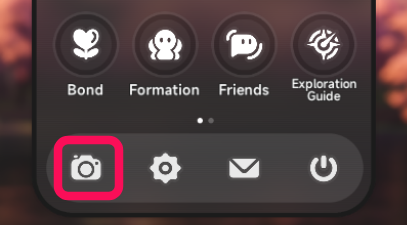
La cámara se puede abrir desde el icono de la cámara situado en la parte inferior izquierda del menú.
La cámara tiene modos Selfie y Dron
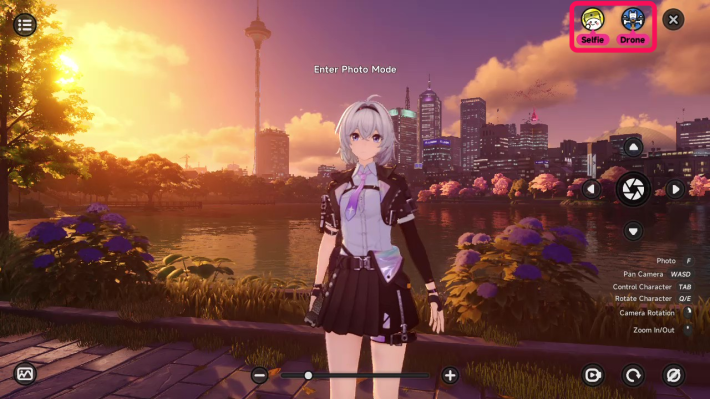
Además de las tomas centradas en el personaje, existen otros métodos de captura como los "selfies", donde el personaje extiende la mano como si sostuviera una cámara, y las tomas con "dron", que permiten hacer fotos a distancia, por ejemplo, desde el cielo.
Puedes guardar tus fotos
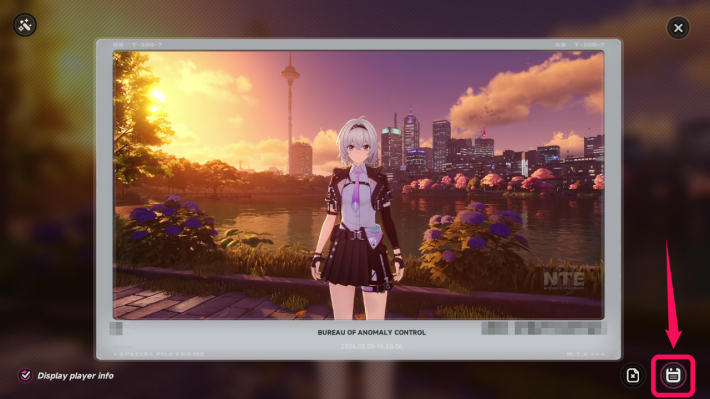
Guarda las fotos que hagas en una carpeta fuera del juego mediante el botón de la parte inferior derecha. Esto es útil para publicar tus fotos favoritas en las redes sociales.
Las fotos se guardan en el juego durante 15 días
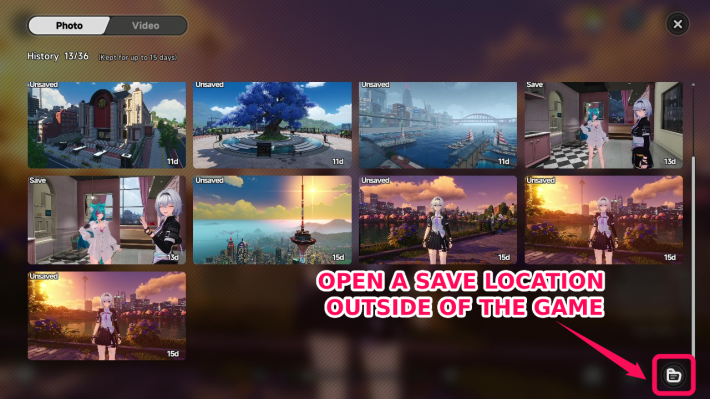
En el álbum de la parte inferior izquierda de la pantalla de fotos, puedes guardar hasta 36 imágenes y vídeos durante un máximo de 15 días. Si olvidaste guardar algo, puedes volver a hacerlo desde aquí.
Funciones de la cámara
Puedes capturar vídeos e imágenes
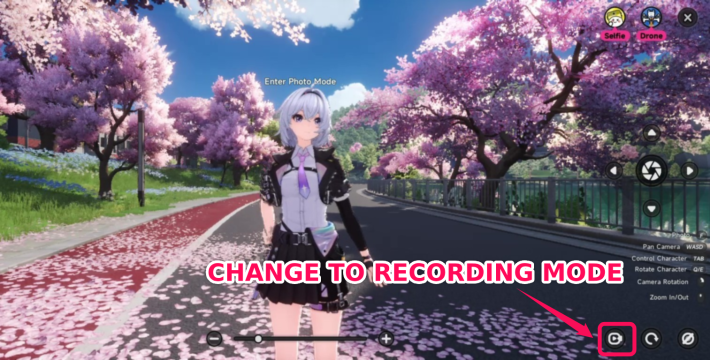
Usa el botón de la parte inferior derecha de la pantalla para cambiar entre el modo foto y el modo vídeo. En el modo vídeo, puedes grabar vídeos de hasta 30 segundos de duración, que se guardan automáticamente tras la grabación.
Personaliza el contraste, las poses y más
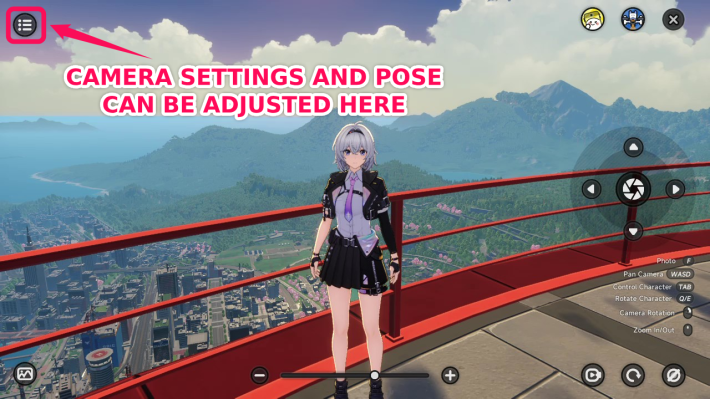
El botón de la parte superior izquierda de la pantalla te permite ajustar parámetros como el contraste, las poses, el clima y la hora. Estos se pueden cambiar sin abrir el menú, así que puedes configurarlos para que coincidan con el momento que quieras capturar, como una vista nocturna.
Edita fotos con marcos y sellos
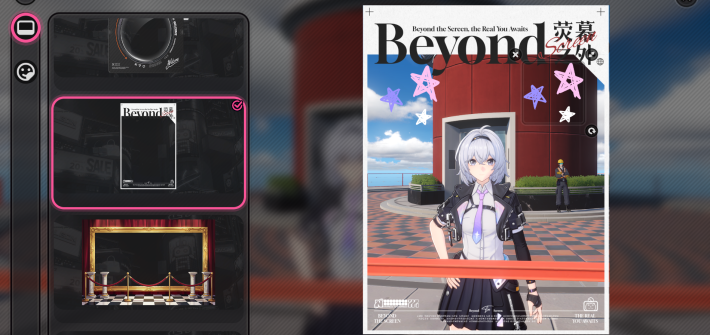
Usa el botón de la parte superior izquierda de la pantalla posterior a la toma para editar tus fotos con marcos y sellos. Incluso hay marcos que parecen portadas de revistas, así que elige uno que se adapte a tu foto.
Mira la ciudad desde una posición elevada
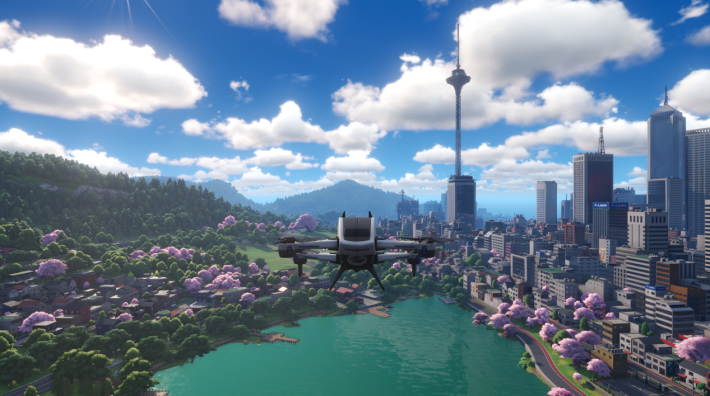
En el modo dron, puedes controlar libremente la cámara hasta 300 m verticalmente y 1000 m horizontalmente. Esto facilita la inspección de los alrededores, como las azoteas de los edificios.
Explora la ciudad en primera persona
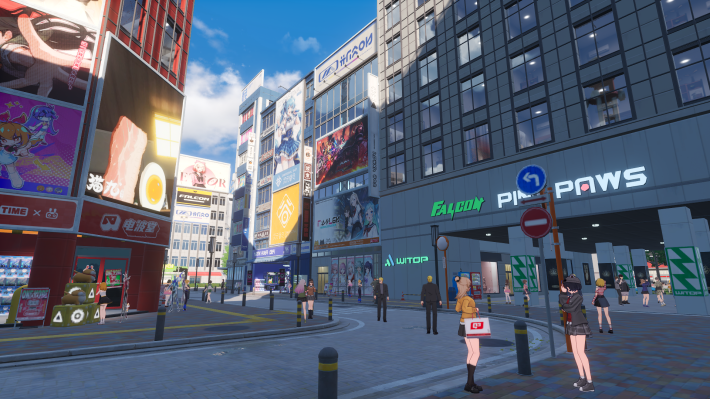
En la pantalla de control del dron, oculta el dron, la IU y otros elementos para hacer fotos desde una perspectiva en primera persona, como si estuvieras explorando la ciudad tú mismo. El mundo tiene muchas referencias de parodia a animes y lugares de la vida real, así que usa esta función para verlos más de cerca.
Lista de localizaciones con referencias a animes y parodias
Cómo usar la vista en primera persona
| 1. | 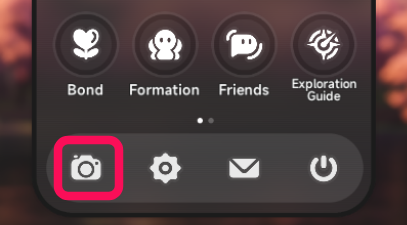 Inicia la cámara desde el menú. Inicia la cámara desde el menú. |
| 2. | 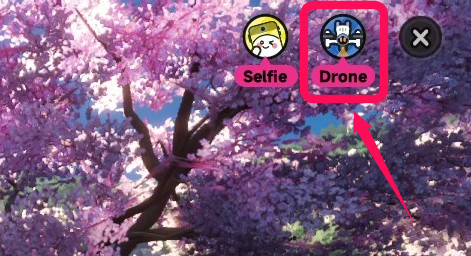 Inicia el "dron" desde la parte superior derecha de la pantalla. Inicia el "dron" desde la parte superior derecha de la pantalla. |
| 3. | 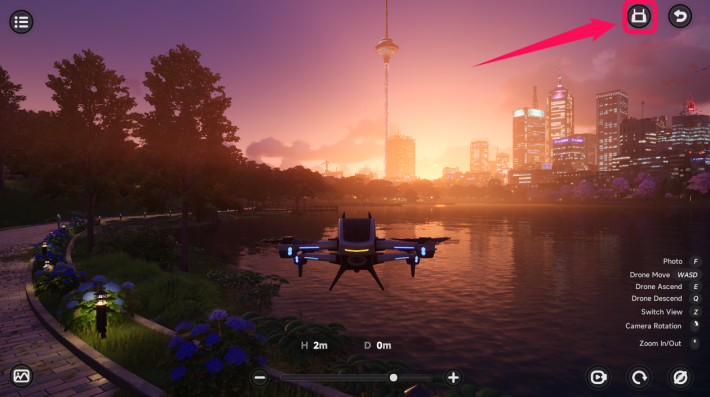 El botón de la parte superior derecha cambia a la perspectiva del dron. El botón de la parte superior derecha cambia a la perspectiva del dron. |
| 4. | 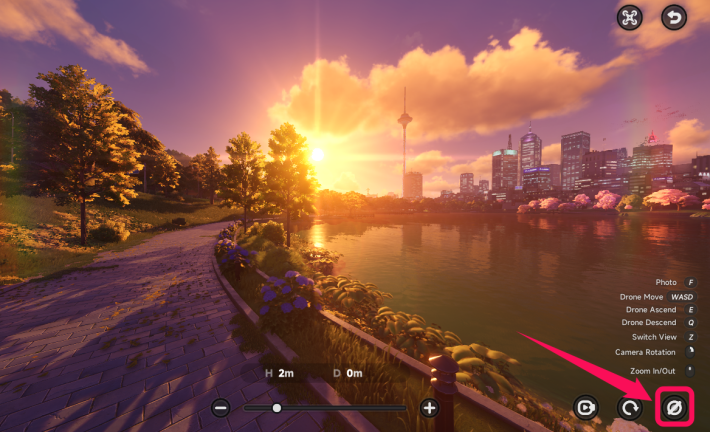 El botón de la parte inferior derecha oculta todos los iconos y otros elementos. El botón de la parte inferior derecha oculta todos los iconos y otros elementos. |
| 5. | 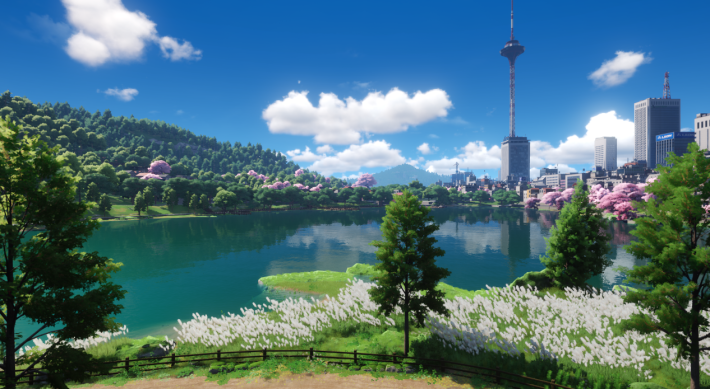 Ajustando la altura y la perspectiva de la cámara basándose en los PNJ, puedes hacer fotos que parezcan estar en primera persona. Ajustando la altura y la perspectiva de la cámara basándose en los PNJ, puedes hacer fotos que parezcan estar en primera persona. |