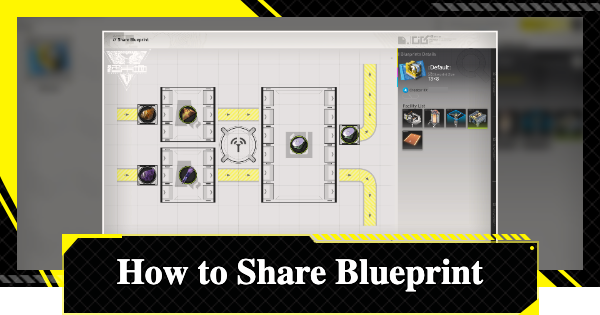
Guía sobre cómo compartir planos en Arknights: Endfield. La guía incluye cómo compartir planos, códigos de planos, cómo crearlos, el panel de compartición y cómo desbloquear los planos.
Tabla de contenidos
Cómo compartir Planos
Crear un Plano
Crea la línea de producción que quieras registrar como Plano y luego regístralo. La creación de Planos requiere un proceso de aprobación, por lo que se recomienda prepararlo con antelación si lo vas a hacer para un amigo.
Seleccionar Compartir Plano
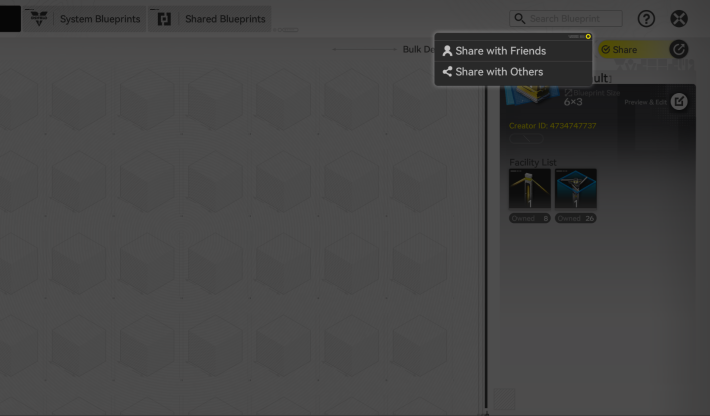
Usa el botón de compartir en la esquina superior derecha para elegir entre enviárselo a un amigo o compartirlo con otros jugadores.
Elegir con qué amigo compartir
Si eliges compartirlo con un amigo, aparecerá tu lista de amigos. Desplázate y selecciona al amigo o amigos que buscas para compartir tu creación.
Compartir tu Plano mediante un código
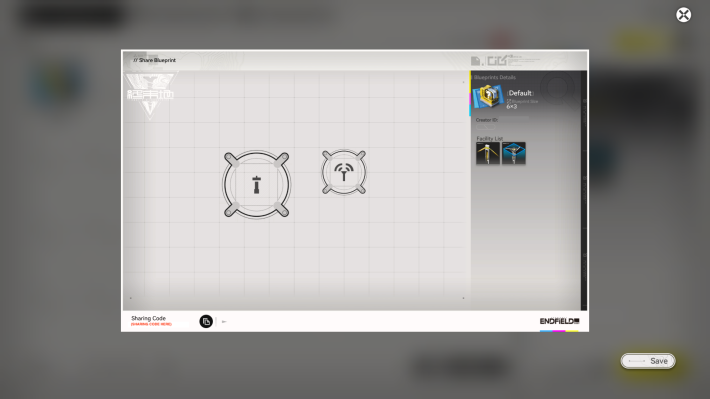
Al tocar el botón Compartir en la parte superior derecha y elegir Compartir con otros, se creará una imagen de vista previa de tu diseño. Puedes guardarla para publicar tu diseño en cualquier red social. Tendrás que copiar el código de compartición de la parte inferior para que otras personas puedan usarlo.
Compártelo en redes sociales, foros, etc.
Comparte tu captura de pantalla y el código en cualquier red social. Tan pronto como alguien más registre el código, podrá usar instantáneamente el Plano que has construido.
Cómo introducir códigos y importar Planos
Desbloquear Planos en la misión de historia "Paving the Way"
La persona que recibe el Plano compartido también necesita tener desbloqueados sus Planos. Si aún no puedes acceder a la pantalla de Planos, debes progresar en la historia hasta la misión "Paving the Way".
Seleccionar Importar Plano
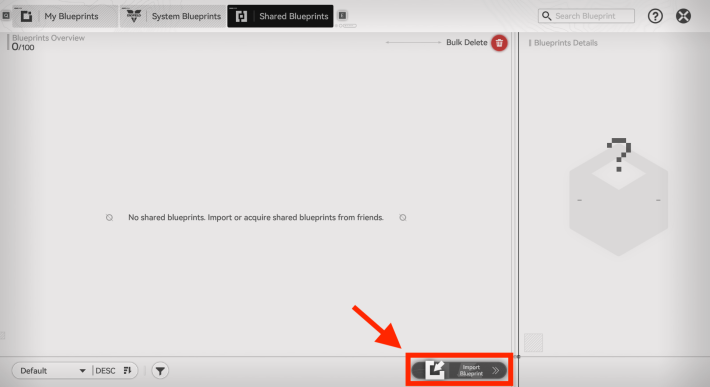
Para usar un Plano compartido externamente, selecciona "Importar" en "Planos compartidos". Se te pedirá que introduzcas un código de compartición de Plano, así que introduce el código del Plano que quieras usar. Aparecerá una vista previa del Plano. Si todo es correcto, selecciona "Guardar".
| ¡Nota! | Una vez que hayas introducido el código de un Plano, podrás recuperarlo de tus Planos compartidos en cualquier momento. |
|---|
Seleccionar colocar y aplicar el Plano
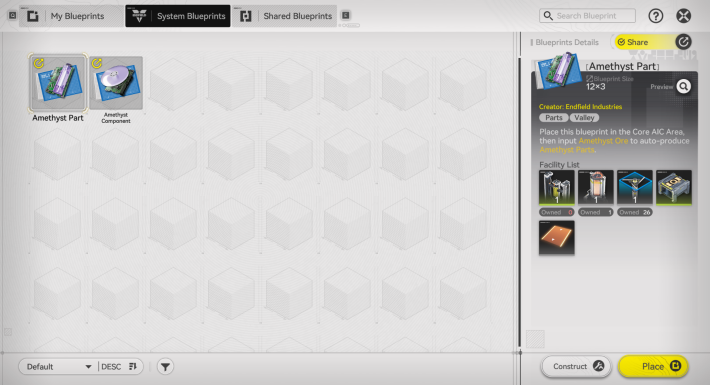
En la pantalla de Planos, selecciona el Plano que quieras usar y elige "Aplicar Plano". Los Planos en propiedad son los que has creado tú, los Planos del sistema son los distribuidos en el juego, y los Planos compartidos son aquellos compartidos por amigos u obtenidos mediante importación.
No se puede usar si no se cumplen las condiciones
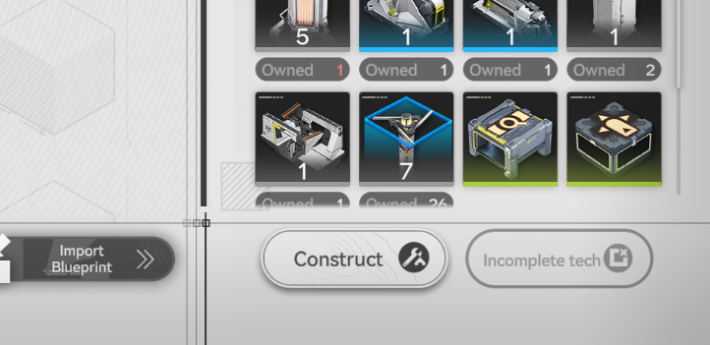
Para usar un Plano, debes cumplir ciertas condiciones, como tener desbloqueadas las investigaciones y las instalaciones necesarias para construirlo. Si no se cumplen las condiciones, no podrás colocar las instalaciones usando el Plano.
Elegir dónde colocarlo
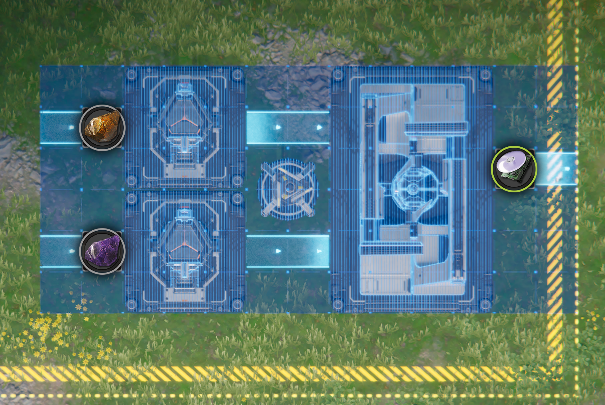
Cuando usas un Plano, todos los edificios y cintas transportadoras guardados aparecen juntos como una sola unidad, lo que te permite colocar todo el diseño a la vez. Después de posicionarlo, simplemente conecta el diseño a una fuente de energía u otras líneas necesarias para que tu nueva cadena de producción empiece a funcionar.

 Lista de códigos de planos
 Cómo crear planos
 Controles básicos del AIC
 Cintas transportadoras obstruidas
 Solucionar problemas de instalaciones AIC
 Reparar instalaciones dañadas
 Cómo fabricar bombas
 Mejores ubicaciones y rutas de tirolesa
 Ubicaciones y usos de Sub-PAC
 Mejores planos para farmear
 Ubicaciones de PAC
 Guía y consejos del AIC de Wuling
 Tier List de Reroll
 Cómo hacer reroll
 Tier List de mejores personajes
 Guía de inicio de juego
 Lista de códigos de canje
 Mejores composiciones de equipo
 Puntos de no retorno
 Vincular cuenta de GRYPHLINE
 Cómo añadir amigos
 Tareas diarias a realizar
 Guía de nivel de autoridad
 Mapa interactivo