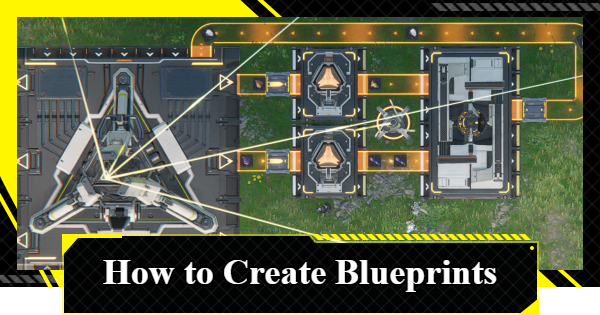
วิธีสร้างพิมพ์เขียวใน Arknights: Endfield ซึ่งรวมถึงวิธีปลดล็อกพิมพ์เขียว วิธีสร้าง วิธีแชร์ พิมพ์เขียวจำลอง และอื่น ๆ!
| บทความที่เกี่ยวข้องกับพิมพ์เขียว | ||
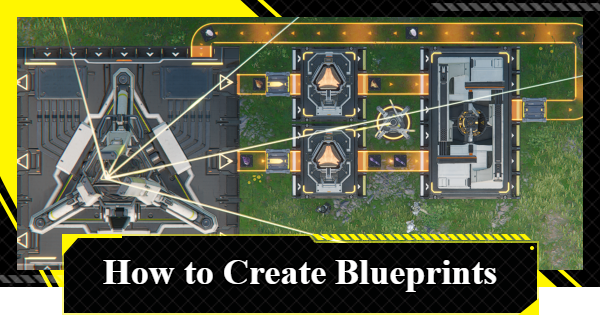 วิธีสร้างพิมพ์เขียว วิธีสร้างพิมพ์เขียว | 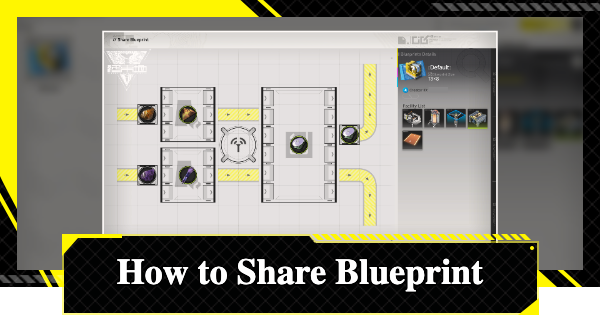 วิธีแชร์พิมพ์เขียว วิธีแชร์พิมพ์เขียว |  รายชื่อโค้ดพิมพ์เขียว รายชื่อโค้ดพิมพ์เขียว |
วิธีสร้างพิมพ์เขียว
ขั้นตอนการสร้างพิมพ์เขียว
- เปลี่ยนเป็นโหมด AIC
- สร้างสายการผลิต
- เลือก 'พิมพ์เขียว' (Blueprints) → 'พิมพ์เขียวของฉัน' (My Blueprints)
- ลงทะเบียนจาก 'พิมพ์เขียวใหม่' (New Blueprint)
- ยืนยันว่ารวมสิ่งปลูกสร้างทั้งหมดแล้วและบันทึก
- แชร์เพื่อเริ่มการตรวจสอบ
- เลือกพิมพ์เขียวแล้วคลิก 'แชร์' (Share)
คุณสามารถ สร้างพิมพ์เขียวใน Endfield ได้จากหน้าจอศูนย์อุตสาหกรรมอัตโนมัติ (AIC) ในการปลดล็อกการสร้างพิมพ์เขียว คุณต้องดำเนินเนื้อเรื่องไปจนถึง "Paving the Way" หากคุณยังไม่ได้ปลดล็อก ให้ดำเนินเนื้อเรื่องต่อไป
เปลี่ยนเป็นโหมด AIC
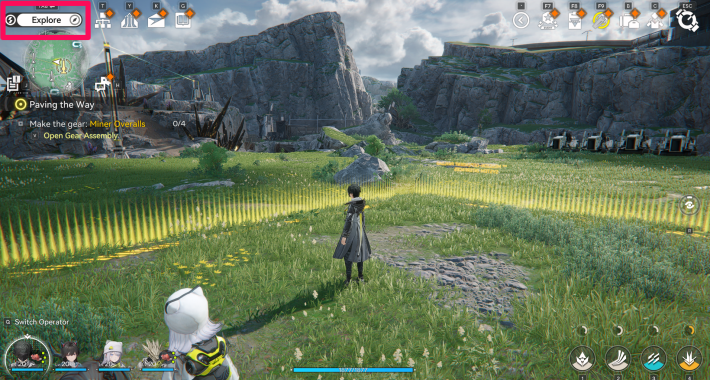
แตะปุ่ม "สำรวจ" (Explore) ที่ด้านบนของหน้าจอเพื่อเปลี่ยนเป็น 'โหมด AIC' เมื่ออยู่ในหน้าจอ AIC คุณสามารถดำเนินการและการทำงานทั้งหมดที่เกี่ยวข้องกับ AIC ได้
สร้างสายการผลิต
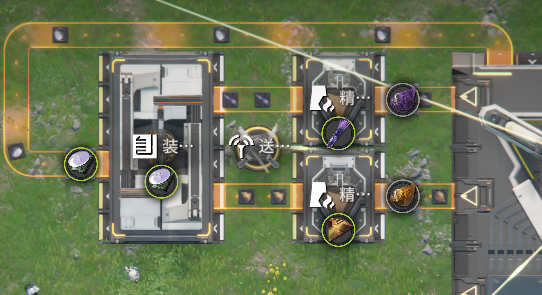
อันดับแรก ให้สร้างสายการผลิตที่คุณต้องการลงทะเบียนเป็นพิมพ์เขียว มันจะถูกบันทึกเป็นพิมพ์เขียวตามที่กำหนดค่าไว้ทุกประการ ดังนั้นจึงควรจัดระเบียบให้เรียบร้อยก่อนลงทะเบียน
เลือก 'พิมพ์เขียว' → 'พิมพ์เขียวของฉัน'
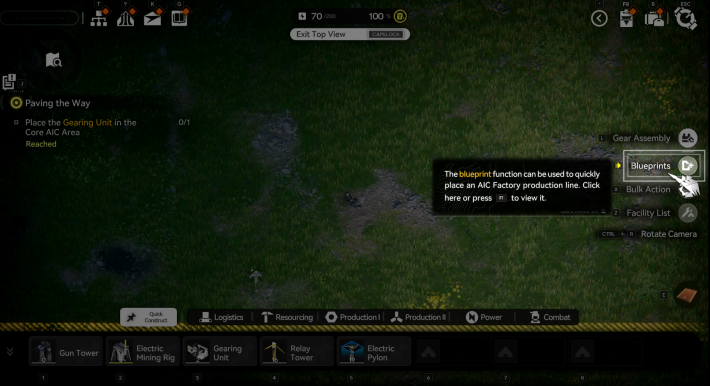
เลือก "พิมพ์เขียว" (Blueprints) จากทางด้านขวาของหน้าจอ อินเทอร์เฟซแบบแท็บจะปรากฏขึ้นสำหรับพิมพ์เขียวของฉัน (My Blueprints), พิมพ์เขียวระบบ (System Blueprints) และพิมพ์เขียวที่แชร์ (Shared Blueprints) ในการลงทะเบียนพิมพ์เขียว ให้เปิดแท็บ "พิมพ์เขียวของฉัน"
ลงทะเบียนจาก "พิมพ์เขียวใหม่"
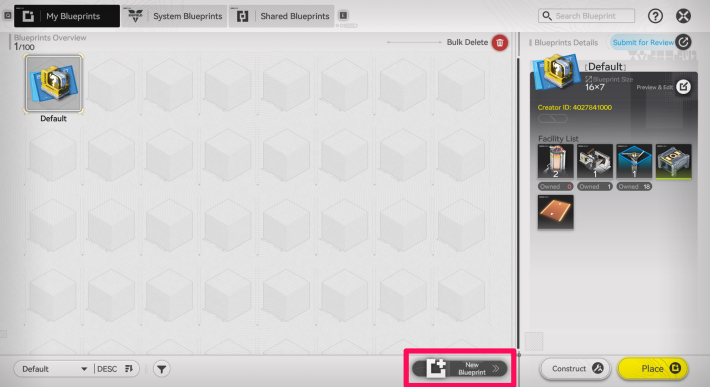
เมื่อคุณเลือก "พิมพ์เขียวใหม่" (New Blueprint) มุมมองจากด้านบนของศูนย์อุตสาหกรรมอัตโนมัติ (AIC) จะปรากฏขึ้น คลิกหรือลากเพื่อเลือกพื้นที่ที่คุณต้องการลงทะเบียน โดยพื้นที่นั้นจะเปลี่ยนเป็นสีน้ำเงิน เมื่อไฮไลต์พื้นที่ทั้งหมดแล้ว ให้เลือก "บันทึกพิมพ์เขียว" (Save Blueprint) เพื่อลงทะเบียน
 Tips! Tips! | ปุ่มลัดสำหรับ "บันทึกพิมพ์เขียว" จะแสดงที่ด้านขวาของหน้าจอ! |
|---|
ยืนยันว่ารวมสิ่งปลูกสร้างทั้งหมดแล้วและบันทึก
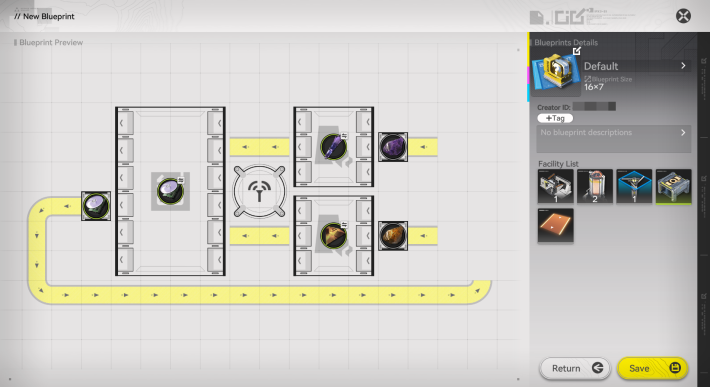
ภาพตัวอย่างของพิมพ์เขียวจะแสดงขึ้น ดังนั้นโปรดยืนยันว่ารวมสิ่งปลูกสร้าง (Facilities) และสายพานลำเลียง (Transport Belts) ทั้งหมดที่คุณต้องการแชร์แล้ว หากทุกอย่างถูกต้อง ให้กด 'บันทึก' (Save) เพื่อเสร็จสิ้นกระบวนการ
แชร์เพื่อเริ่มการตรวจสอบ
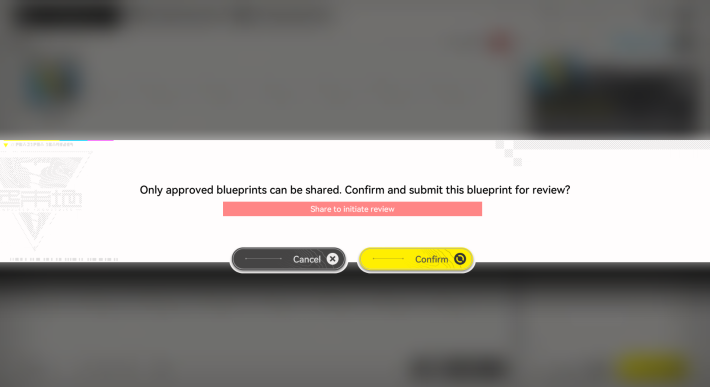
ในการแชร์พิมพ์เขียว จะต้องผ่านการตรวจสอบก่อน พูดง่าย ๆ ก็คือ นี่คือการตรวจสอบว่า พิมพ์เขียวมีเนื้อหาที่ไม่เหมาะสมหรือไม่
ตรวจสอบนโยบายการใช้งาน
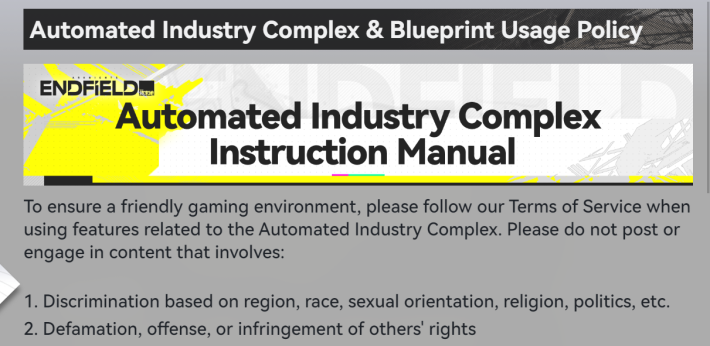
สำหรับ นโยบายการใช้งาน AIC โปรดดูประกาศภายในเกม คุณสามารถดูได้เมื่อเข้าสู่ระบบหรือโดยการแตะไอคอน "!" ในเมนู
เลือกพิมพ์เขียวแล้วคลิก 'แชร์'
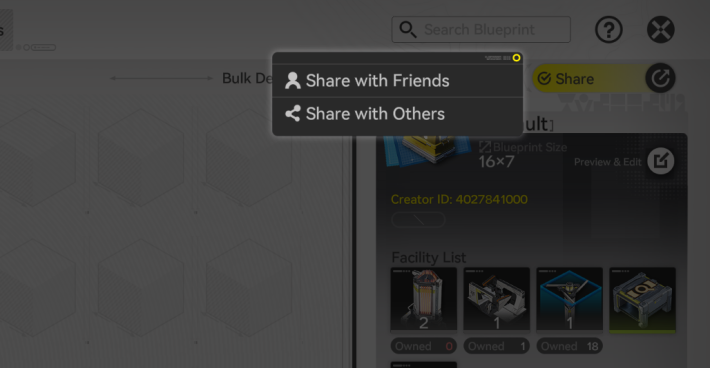
หลังจากเลือกพิมพ์เขียวที่คุณต้องการแชร์แล้ว ปุ่มแชร์ (Share) จะปรากฏที่มุมขวาบนของหน้าจอ เลือกปุ่มนั้น จากนั้นเลือกจุดหมายปลายทางการแชร์: เพื่อนหรือคนอื่น ๆ
รับพิมพ์เขียวผ่านการจำลอง
สิ่งสำคัญคือต้องเข้าใจศูนย์อุตสาหกรรมอัตโนมัติ
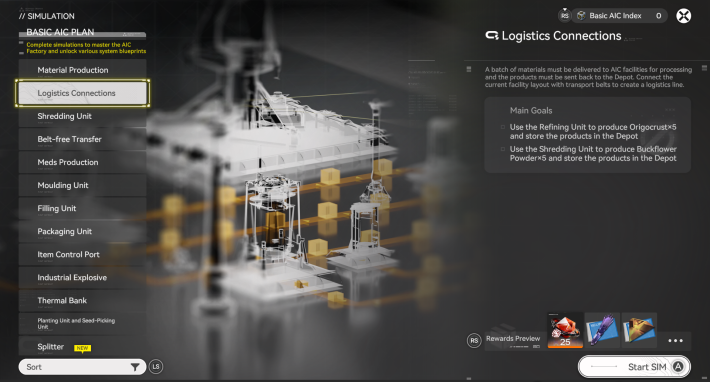
บางครั้งคุณจะได้รับพิมพ์เขียวจากการทำภารกิจจำลอง (Simulations) บางอย่างให้สำเร็จ การทำเช่นนี้จะทำให้ คุณมีความเข้าใจเบื้องต้นเกี่ยวกับศูนย์อุตสาหกรรมอัตโนมัติ (AIC) รวมถึงได้รับรางวัลเป็นไอเทมด้วย ขอแนะนำให้ทำภารกิจจำลองอย่างสม่ำเสมอเมื่อปลดล็อกแล้ว
| หมายเหตุ! | พิมพ์เขียวยังจำเป็นสำหรับการดำเนินเนื้อเรื่องหลักด้วย! |
|---|
วิธีแชร์พิมพ์เขียว
- สร้างพิมพ์เขียว
- [Friends] เลือกเพื่อนที่คุณต้องการส่งให้
[External] แชร์ด้วยโค้ดสำหรับแชร์ - [External] โพสต์ลงในโซเชียลมีเดีย ฟอรัม ฯลฯ
สร้างพิมพ์เขียว
สร้างสายการผลิตที่คุณต้องการลงทะเบียนเป็นพิมพ์เขียว จากนั้นลงทะเบียน เนื่องจากการสร้างพิมพ์เขียวต้องมีการตรวจสอบ ขอแนะนำให้เตรียมการล่วงหน้าหากคุณวางแผนที่จะแชร์กับเพื่อน
เลือกแชร์พิมพ์เขียว
จากปุ่มแชร์ (Share) ที่มุมขวาบนของหน้าจอ ให้เลือกแชร์กับ เพื่อนหรือภายนอก
[Friends] เลือกเพื่อนที่คุณต้องการส่งให้
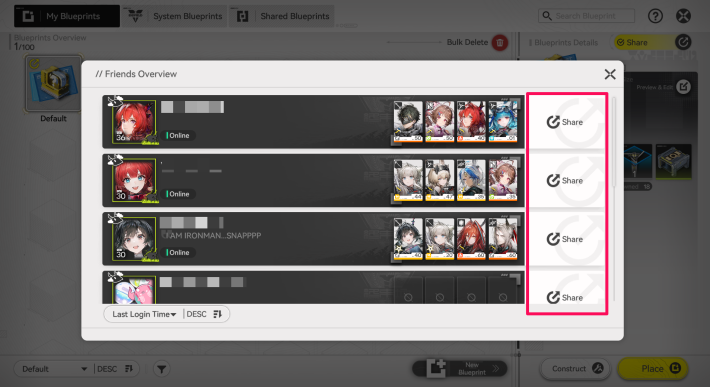
หากคุณเลือกแชร์กับเพื่อน รายชื่อเพื่อนของคุณจะปรากฏขึ้น เลือกเพื่อนที่คุณต้องการแชร์ด้วย
[[External] แชร์ด้วยโค้ดสำหรับแชร์
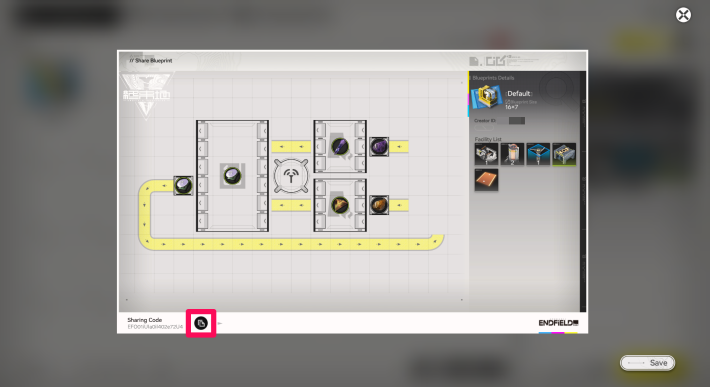
เมื่อคุณเลือก "อื่น ๆ" (Other) เป็นจุดหมายปลายทางการแชร์ รูปภาพพิมพ์เขียวสำหรับโซเชียลมีเดียจะปรากฏขึ้น ให้ ถ่ายภาพหน้าจอ ไว้ ผู้ใช้รายอื่นจะต้องใช้โค้ดสำหรับแชร์เพื่อนำเข้าข้อมูล ดังนั้นให้ คัดลอกโค้ดจากด้านล่างซ้ายของหน้าจอ
[External] โพสต์ลงในโซเชียลมีเดีย ฟอรัม ฯลฯ
โพสต์ภาพหน้าจอพิมพ์เขียวและ 'โค้ดสำหรับแชร์' ในทุกที่ที่คุณต้องการแชร์ เมื่อผู้ใช้รายอื่นลงทะเบียนแล้ว พวกเขาจะสามารถใช้พิมพ์เขียวที่คุณสร้างขึ้นได้
เงื่อนไขการปลดล็อกพิมพ์เขียว
บรรลุเงื่อนไขการปลดล็อกใน "Paving the Way"
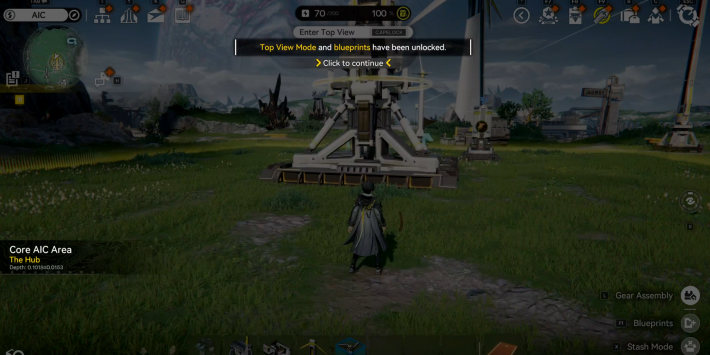
ในการสร้างพิมพ์เขียวใน Endfield คุณต้องดำเนินเนื้อเรื่องไปจนถึง "Paving the Way" การผ่านเควสต์นี้จะปลดล็อกฟีเจอร์พิมพ์เขียว ช่วยให้คุณสร้างและแชร์พิมพ์เขียวได้อย่างอิสระ ดำเนินเนื้อเรื่องต่อไปจนกว่าจะมีการปลดล็อกมุมมองจากด้านบนและฟังก์ชันพิมพ์เขียว ในศูนย์อุตสาหกรรมอัตโนมัติ (AIC)

 รายชื่อรหัสพิมพ์เขียว
 วิธีแชร์พิมพ์เขียว
 การควบคุม AIC ขั้นพื้นฐาน
 สายพานลำเลียงอุดตัน
 การแก้ไขปัญหาของสิ่งอำนวยความสะดวกใน AIC
 ซ่อมแซมสิ่งอำนวยความสะดวกที่พัง
 วิธีการสร้างระเบิด
 ตำแหน่งและเส้นทางโหนสลิงที่ดีที่สุด
 ตำแหน่งและการใช้งาน Sub-PAC
 พิมพ์เขียวสำหรับการฟาร์มที่ดีที่สุด
 ตำแหน่ง PAC
 คู่มือและเคล็ดลับ AIC ของ Wuling
 เทียร์ลิสต์การรีโรล
 วิธีรีโรล
 เทียร์ลิสต์ตัวละครที่ดีที่สุด
 คู่มือช่วงเริ่มต้นเกม
 รายการโค้ดเติมไอเทม
 การจัดทีมที่ดีที่สุด
 จุดที่ไม่สามารถย้อนกลับได้
 การเชื่อมต่อบัญชี GRYPHLINE
 วิธีเพิ่มเพื่อน
 ภารกิจประจำวันที่ต้องทำ
 คู่มือระดับสิทธิ์
 แผนที่แบบโต้ตอบ